


Laptop ngồi ngay dưới access point, biểu tượng Wi-Fi đầy vạch nhưng không mở được website. Điện thoại của người bên cạnh lại dùng bình thường. Nếu xử lý bằng cách tăng công suất phát hoặc mua thêm AP, rất có thể doanh nghiệp đang sửa nhầm lớp. Sóng Wi-Fi là một phần của đường đi; từ thiết bị tới Internet còn địa chỉ IP, VLAN, gateway, DNS và chính sách truy cập.

Trả lời nhanh: xác định lỗi một máy hay cả mạng trước
Thử cùng một website trên hai thiết bị, cùng SSID và cùng vị trí. Sau đó đối chiếu kết nối có dây hoặc SSID khác được phép dùng. Nếu chỉ một máy lỗi, ưu tiên cấu hình máy đó; nếu cả mạng khách lỗi nhưng mạng nhân viên bình thường, kiểm tra đường mạng và chính sách dành cho mạng khách trước khi đổ lỗi cho nhà mạng.
“Đầy sóng” không cho biết AP có uplink tốt, thiết bị đã nhận IP đúng hay DNS có trả lời. Nó cũng không chứng minh môi trường vô tuyến không bị nhiễu hoặc quá tải. Bài này ưu tiên tình huống đã kết nối nhưng không truy cập được; mạng chậm theo giờ cao điểm cần thêm số liệu tải và chất lượng vô tuyến.
Bảng khoanh vùng bằng các phép thử chéo
| Kết quả đối chiếu | Nhánh cần xem trước | Phép kiểm tra tiếp |
|---|---|---|
| Một laptop lỗi; điện thoại cùng SSID hoạt động | IP/DNS, proxy, VPN, phần mềm hoặc quyền của laptop | Đọc cấu hình adapter đang dùng, thử dịch vụ khác |
| Mọi thiết bị của một SSID lỗi | VLAN, DHCP, uplink và chính sách của SSID đó | Đối chiếu lease DHCP và cấu hình SSID–VLAN |
| Wi-Fi và kết nối có dây cùng lỗi Internet | Gateway, đường WAN hoặc dịch vụ phía ngoài | Đọc trạng thái WAN và log trên router/firewall |
| Website công cộng được; phần mềm nội bộ lỗi | DNS nội bộ, VPN, quyền hoặc dịch vụ đích | Thử tên miền nội bộ bằng DNS được IT cấp |
| Chỉ một ứng dụng lỗi | Ứng dụng, proxy, dịch vụ hoặc rule cụ thể | Không kết luận mất Internet toàn bộ |
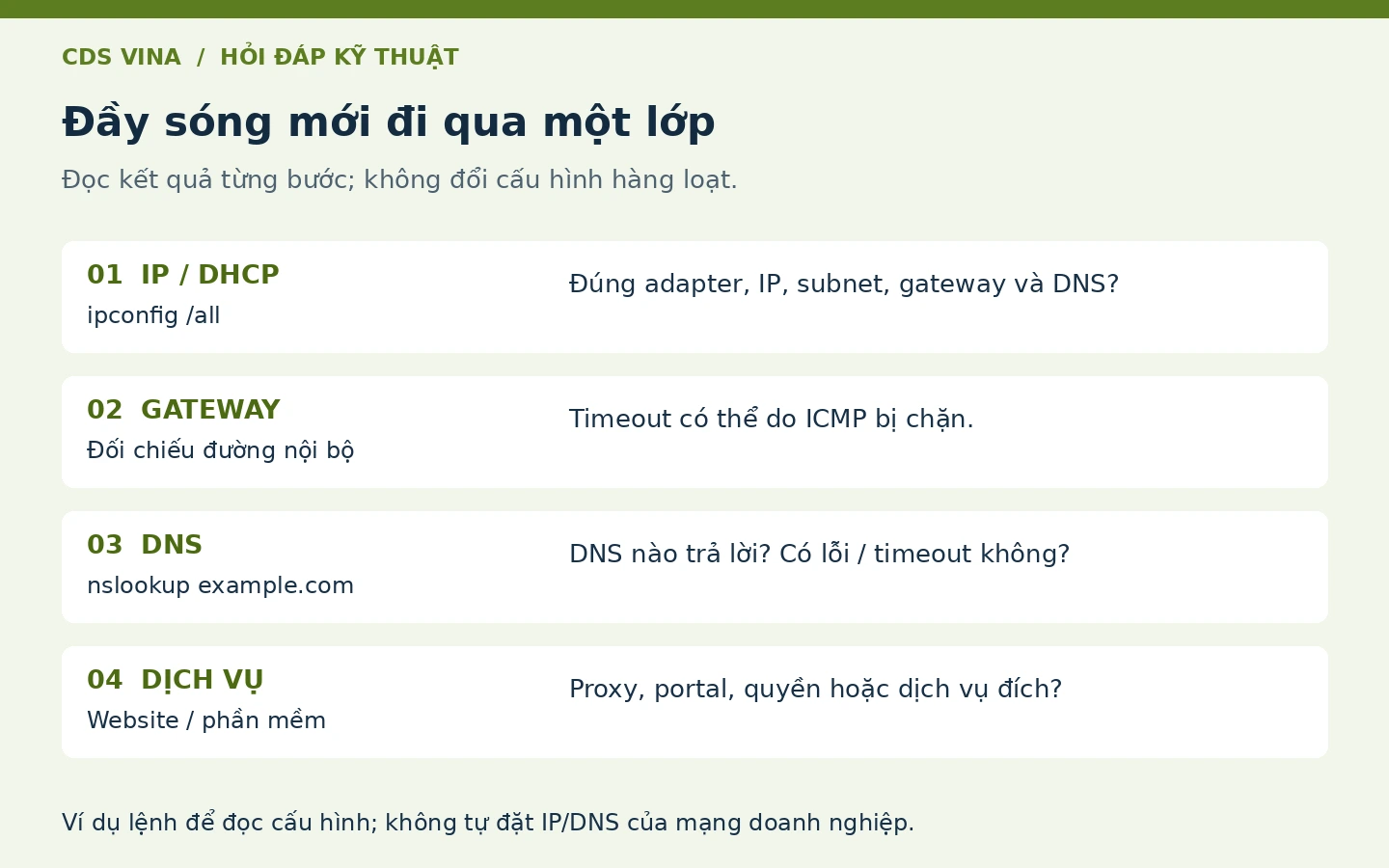
Bốn lớp kiểm tra dành cho người có quyền IT
Lớp 1 — Máy đã nhận đúng cấu hình IP chưa?
Trên Windows, mở Command Prompt và dùng ipconfig /all. Đọc đúng adapter Wi-Fi đang kết nối, không lấy địa chỉ từ card Ethernet đã rút, VPN hoặc adapter ảo. Ghi IPv4, subnet mask, Default Gateway, DHCP Enabled và DNS Servers.
Nếu thiết kế yêu cầu DHCP nhưng máy không có lease hợp lệ, hướng kiểm tra là đường tới dịch vụ cấp IP, pool còn địa chỉ không và VLAN có được đưa đúng tới DHCP không. Một địa chỉ 169.254.x.x trên mạng IPv4 thông thường là dấu hiệu cần xem lại việc nhận cấu hình; không tự đặt một IP bất kỳ để “có mạng”. Thiết bị có thể còn đường IPv6, vì vậy cần đọc toàn bộ bối cảnh thay vì kết luận từ một dòng.
Lớp 2 — Đường tới gateway có hoạt động không?
Ví dụ minh họa, máy được thiết kế dùng 192.168.10.25/24 và gateway 192.168.10.1. Chỉ khi đây là cấu hình được IT xác nhận mới dùng ping 192.168.10.1. Reply cho thấy có đáp ứng ICMP theo đường đó; timeout chưa chứng minh gateway chết vì ICMP có thể bị chặn. Cần đối chiếu trạng thái thiết bị mạng hoặc một dịch vụ được phép truy cập.
Nếu máy có lease đúng nhưng không tới được gateway trong khi máy đối chứng hoạt động, IT xem cấu hình VLAN, cô lập client, kiểm soát truy cập và đường uplink. Không thay đổi hàng loạt AP để giải quyết một thiết bị.
Lớp 3 — DNS có phân giải đúng đích không?
Dùng nslookup example.com để xem phản hồi của DNS đang được cấu hình; có thể thay bằng tên miền được IT cho phép kiểm tra. Ghi lại DNS nào trả lời và có timeout hay báo lỗi. Kết quả này kiểm tra truy vấn DNS, không xác nhận toàn bộ hoạt động trình duyệt, proxy hoặc DNS-over-HTTPS.
Nếu truy vấn tới DNS nội bộ lỗi nhưng dịch vụ khác vẫn truy cập được, cần kiểm tra máy chủ DNS và chính sách liên quan. Không đổi cả văn phòng sang DNS công cộng chỉ vì một máy báo lỗi: tên miền nội bộ, xác thực và lọc truy cập có thể phụ thuộc DNS doanh nghiệp.
Lớp 4 — Tới được mạng chưa chắc dùng được dịch vụ
Nếu IP, gateway và phân giải đã phù hợp nhưng website vẫn lỗi, đọc thông báo trình duyệt: proxy, chứng thư, xác thực mạng khách hoặc lỗi dịch vụ. Khi nhiều thiết bị cùng lỗi, IT kiểm tra WAN, route, NAT và chính sách firewall trong phạm vi phụ trách. Ping một IP công cộng thành công không đảm bảo HTTPS hoạt động; ping thất bại cũng có thể do ICMP bị chặn.
Mạng có captive portal cần hoàn tất xác thực trên trang hợp lệ của doanh nghiệp. Không bỏ qua cảnh báo chứng thư, tắt phần mềm bảo vệ hoặc mở website đăng nhập lạ để cố lấy Internet.
Một ví dụ thường bị xử lý sai: mạng khách mất kết nối
Tình huống giả định: SSID nhân viên hoạt động, SSID khách vẫn đầy sóng nhưng mọi điện thoại khách không vào mạng. Kết quả này khiến hướng kiểm tra nghiêng về phần dùng riêng của mạng khách: DHCP, VLAN, portal hoặc rule ra Internet. Nó chưa chứng minh AP hỏng, và việc tăng số AP có thể không thay đổi gì.
Phép đối chứng hữu ích là xem thiết bị khách có nhận địa chỉ thuộc mạng đã thiết kế không, gateway có đúng không và phiên portal có được tạo không. Nếu DHCP pool hết địa chỉ, xử lý pool/lease phải do IT xác nhận, tránh mở rộng dải mạng tùy tiện. Nếu tất cả mạng cùng mất WAN, khi đó mới chuyển sang đường Internet dùng chung.
Người dùng thông thường có thể làm gì mà ít ảnh hưởng?
- Ghi SSID, khu vực, giờ xảy ra và tên ứng dụng lỗi; chụp thông báo đầy đủ.
- Thử cùng một dịch vụ trên thiết bị đối chứng; không gửi mật khẩu Wi-Fi trong nhóm công khai.
- Kiểm tra máy có đang bật VPN/proxy theo yêu cầu công việc không; trao đổi IT trước khi thay đổi.
- Thử ngắt/kết nối lại Wi-Fi trên chính thiết bị nếu được phép. Với mạng doanh nghiệp có chứng thư hoặc cấu hình quản trị, không xóa profile đã được cấp tùy tiện.
Reset modem, khôi phục AP về mặc định hoặc đổi địa chỉ mạng là thao tác ảnh hưởng nhiều người. Việc “tắt đi bật lại thì hết” cũng chưa đủ để kết luận nguyên nhân nếu lỗi tiếp tục quay lại vào mỗi đầu ca.
Nghiệm thu theo đúng đường sử dụng của doanh nghiệp
Sau khắc phục, kiểm tra máy từng lỗi, một máy đối chứng và các SSID liên quan. Xác nhận thiết bị nhận cấu hình đúng, truy cập được dịch vụ công việc cần dùng và mạng khách vẫn bị giới hạn đúng chính sách. Nếu hiện tượng chỉ xuất hiện khi đông người, cần thử lại vào điều kiện tương ứng hoặc theo dõi dữ liệu tải; không nghiệm thu chỉ bằng một lần mở trang lúc văn phòng vắng.
Gửi CDS VINA sơ đồ mạng hiện có nếu được phép, model router/AP/switch, SSID lỗi, số thiết bị bị ảnh hưởng, kết quả thử có dây và ảnh cấu hình đã che dữ liệu nhạy cảm. Nếu camera hoặc thiết bị PoE cũng mất kết nối, xem thêm cách tách lỗi cấp nguồn khỏi lỗi đường dữ liệu. Mục tiêu là sửa đúng điểm nghẽn, không mặc định nâng cấp toàn bộ mạng.
Câu hỏi thường gặp
Wi-Fi đầy vạch có cần mua bộ kích sóng không?
Chưa có căn cứ. Nếu lỗi nằm ở cấp IP, DNS hoặc WAN, tăng vùng phủ không giải quyết được. Cần xác định mạng đang mất liên kết hay mất dịch vụ.
Ping được gateway có nghĩa Internet bình thường không?
Không. Nó chỉ kiểm tra khả năng đáp ứng ICMP theo một đường. Router có thể trả lời nhưng WAN, DNS hoặc chính sách truy cập vẫn có vấn đề.
Tại sao DNS công cộng vào web được nhưng phần mềm công ty lại lỗi?
Phần mềm có thể dùng tên miền hoặc dịch vụ nội bộ chỉ DNS doanh nghiệp biết. Cần đưa DNS về thiết kế được IT xác nhận, không coi DNS công cộng là cấu hình chuẩn cho mọi mạng.
Tài liệu đối chiếu
- TP-Link – Kết nối Wi-Fi thành công nhưng không có Internet
- Microsoft – ipconfig
- Microsoft – nslookup
- Microsoft – Troubleshooting DNS clients
Đối chiếu nguồn ngày 18/11/2026. Chức năng và đường dẫn menu phụ thuộc model/phiên bản. Trình tự khoanh vùng và ví dụ là nội dung biên tập kỹ thuật của CDS VINA, không phải kết quả sửa chữa đã nghiệm thu.
Cần tư vấn model và cấu hình phù hợp?
CDS VINA tư vấn thiết bị đa hãng theo nhu cầu vận hành, điều kiện công trình và ngân sách dự án.


